B-rite Runtime 2 をインストールする
B-rite Runtime 2 は、DARE Store で購入できるアプリケーションのライセンス認証をする際に必須となる実行環境です。
B-rite Runtime 2 がインストールされていない場合は、B-rite 2 アプリケーションやプラグインやのライセンス認証が行えませんので、下記の手順にて B-rite Runtime のインストールを行います。
DARE Store から B-rite Runtime 2 をインストールする
DARE Store の「最新版ダウンロード」ボタンをクリックし、B-rite Runtime 2 のリリースノートを開きます。
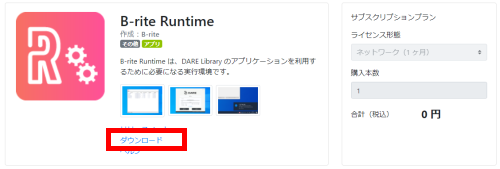
B-rite Runtime 2 の最新版インストーラーをダウンロード
B-rite Runtime 2 のリリースノートから、B-rite Runtime 2 の最新版インストーラーをダウンロードします。
インストールを行う
インストーラーを解凍して「britesetup.bat」を右クリックし、「管理者として実行」を選択します。 自動的にインストールが開始されます。
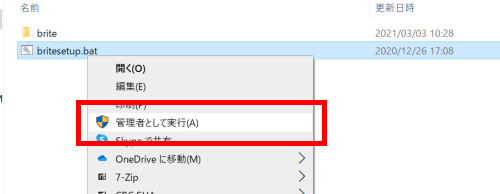
「ユーザーアカウント制御」ダイアログが表示された場合は「はい」を選択し、インストールを進めてください。
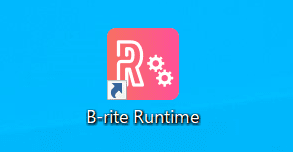
デスクトップに「B-rite Runtime」というピンク色のアイコンが作成されたら正しくインストールできています。
B-rite Runtime でライセンス認証中のアプリケーションやライセンスの有効期限を確認する
コンソールダイアログは、B-rite Runtime をインストールした際にデスクトップに作成される B-rite Runtime アイコンをダブルクリックして表示します。
B-rite Runtime のコンソールダイアログでは、ライセンス認証を行ったアプリケーションの一覧を確認することが可能です。
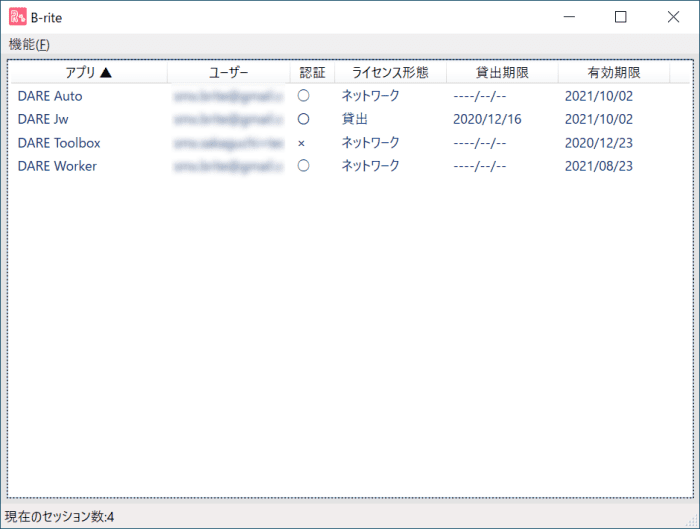
アプリ
B-rite Runtime を利用してライセンス認証を行ったアプリケーション名が表示されます。
ユーザー
ライセンス認証を行ったユーザーのメールアドレスが表示されます。
認証
現在のライセンス認証状況を表示しています。 ○ の場合はライセンス利用中、× の場合はライセンスを利用していません。
ライセンス形態
ライセンス認証を行っているアプリケーションのライセンス形態が表示されます。
貸出期限
ネットワークライセンスを貸出している場合、ライセンスの貸出期限が表示されます。
有効期限
ライセンスの有効期限が表示されます。
B-rite Runtime でライセンス認証をしているアプリのセッションを破棄する
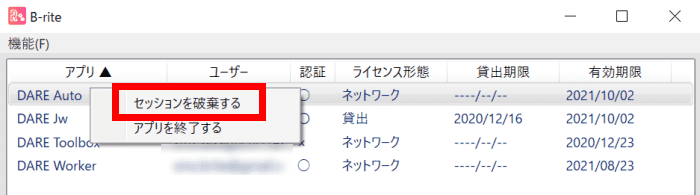
ライセンス認証ユーザーを変更するときなど、現在ライセンスを認証している情報をクリアしたい場合にセッションの破棄が必要です。
セッションの破棄を行うには、破棄したいアプリケーション上で右クリックを行い「セッションを破棄する」を選択します。
以上でセッションが破棄され、次にアプリケーションを起動するときにライセンス認証画面が表示され再認証が必要となります。
ライセンスの返却やマシンの入れ替えをする
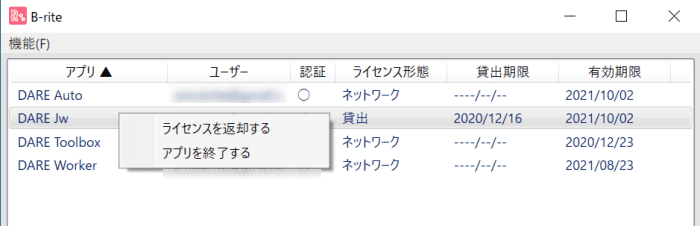
セッションの破棄はネットワークライセンスのみ行うことが可能で、貸出中のライセンスは「ライセンスの返却」、スタンドアロンライセンスの場合は「マシンの入れ替え」が表示されます。 どちらも一度サーバーへライセンスを返却する処理を意味しています。 貸出やスタンドアロンライセンスは、ライセンスを返却しない限り×のマシンからライセンスを利用することができません。
インターネットに繋がっている場合はオンラインを通してライセンスの返却や入れ替え作業が可能ですが、オフラインの場合は保存されるアクティベーションファイルを使って DARE Store でのディアクティベーションが必要です。
ディアクティベーションについて、詳しくは下記のオンラインヘルプをご参照ください。 ■ 【オフライン】ライセンス認証 - スタンドアロン
B-rite Runtime を再起動する
B-rite のアップデートを行ったり、動作に何らかの不具合があるときは B-rite Runtime の再起動を行います。
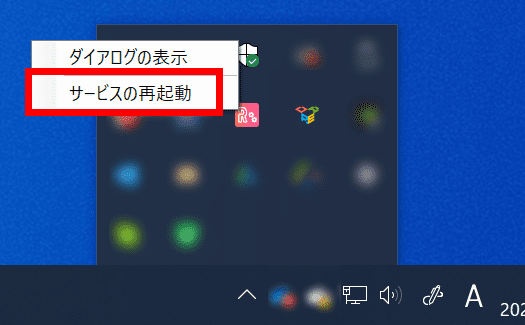
B-rite Runtime を再起動するには、タスクバーに表示されているB-rite Runtime アイコンを右クリックします。
右クリックメニューから「サービスの再起動」を選択します。