


3軸スライシングで断面確認
X・Y・Z方向のスライシングに対応。元のジオメトリを変更せず、カット位置を動かしながらモデル内部の構造や部品の重なりを確認できます。

用途に応じた表示モード切替
Shaded、Wireframe、Shaded Edge、X-Ray、Hidden Line などの表示モードを搭載。外形、エッジ、内部構造を目的に合わせて見やすく切り替えられます。

部品構成を確認しDWGへ出力
アセンブリツリーでパーツやサブアセンブリの表示を切り替え可能。確認したモデルはDWG形式でエクスポートし、CAD業務へつなげられます。
| 必須環境 | .NET 10 Desktop Runtime |
|---|---|
| 推奨OS | Windows 11 |
| 言語 | 日本語、英語 |
3Dモデルを、見るだけで終わらせない
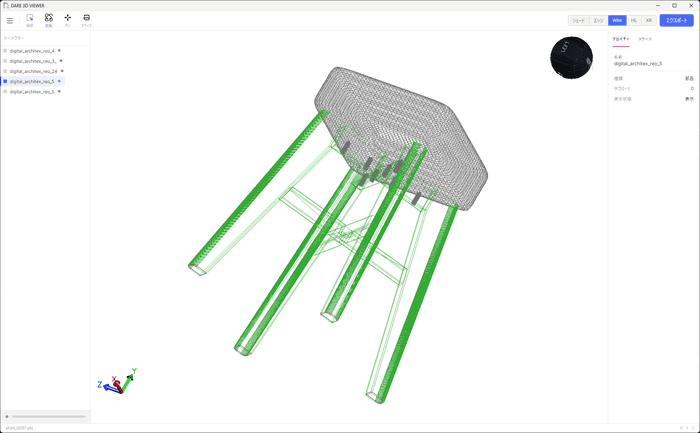
3Dモデルの確認では、外観を回転して見るだけでは不十分な場面があります。
- 内部にある部品の位置関係を確認したい。
- エッジや隠線を見ながら形状を把握したい。
- アセンブリの一部だけを表示して、構成を確認したい。
DARE 3D Viewer は、こうした3Dモデル確認の実務に必要な機能を備えたビューアアプリケーションです。
断面表示、表示モード切替、部品表示制御、DWGエクスポートにより、モデルの確認からCAD業務への橋渡しまでを支援します。
Viewer 対応拡張子:STEP, STP, OBJ
スライシングで、モデルの内側まで確認
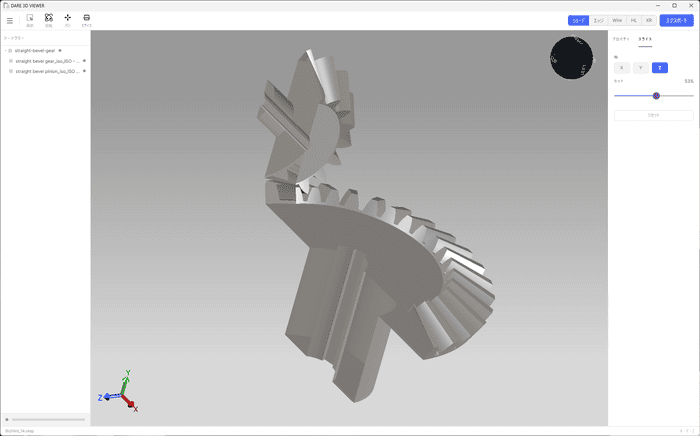
DARE 3D Viewer は、X・Y・Zの3軸に沿ったリアルタイムスライシングに対応しています。
スライダーを動かすだけでカットプレーンを移動でき、モデルを任意の位置で断面表示できます。
元のジオメトリを変更しないため、モデルを壊すことなく内部構造を確認できます。
外観だけでは分かりにくい部品の重なり、内部空間、配置関係の確認に適しています。
表示モードを切り替えて、形状を多角的に把握
用途に合わせて、複数の表示モードを切り替えられます。
Shaded では、ライティングとサーフェスカラーでモデル全体を自然に確認できます。
Wireframe では、エッジのみを表示して形状の骨格を把握できます。
Shaded Edge では、シェード表示にアウトラインを重ね、面とエッジを同時に確認できます。
X-Ray では、半透明表示により内部コンポーネントの位置関係を確認できます。
Hidden Line では、可視エッジと不可視エッジを区別しながら形状を確認できます。
確認したい内容に応じて表示を切り替えることで、モデルの外形、内部、構成を把握しやすくなります。
アセンブリツリーで、部品構成を整理して確認
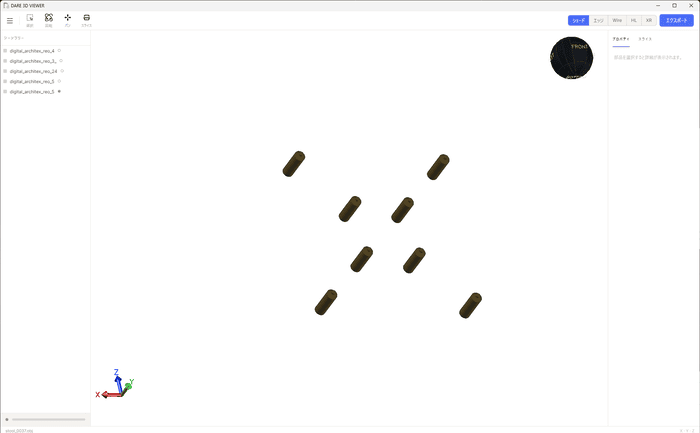
複雑な3Dモデルでは、すべての部品を表示したままだと確認したい箇所が見えにくくなることがあります。
DARE 3D Viewer では、アセンブリツリーからパーツやサブアセンブリを選択し、表示・非表示を切り替えられます。
必要な部品だけを表示したり、周辺部品を一時的に非表示にしたりすることで、モデル構成を確認しやすくなります。
全パーツの一括表示切替にも対応しているため、アセンブリ全体の表示管理もスムーズです。
スフィアギズモで、見たい方向へすぐ移動
ビューポート上のスフィアギズモを使うことで、標準ビューやアイソメトリックビューへすばやく切り替えられます。
Top、Bottom、Left、Right、Front、Back に加え、斜め方向のアイソビューにも対応しています。
複雑なモデルでも、見たい方向へ迷わず移動でき、確認作業を効率化します。
視点変更はスムーズにアニメーションするため、モデルの向きや位置関係も把握しやすくなります。
DWGエクスポートで、CAD業務へつなげる
DARE 3D Viewer は、モデルをDWG形式でエクスポートできます。
ビューア上で確認したモデルを、CADアプリケーションでの共有や後工程の作業につなげることができます。
単なる表示確認で終わらず、3DモデルをCAD業務の中で活用したい場合に便利です。
to DWG エクスポート対応拡張子: STEP, STP ※ OBJ を DWG にエクスポートすることはできません。